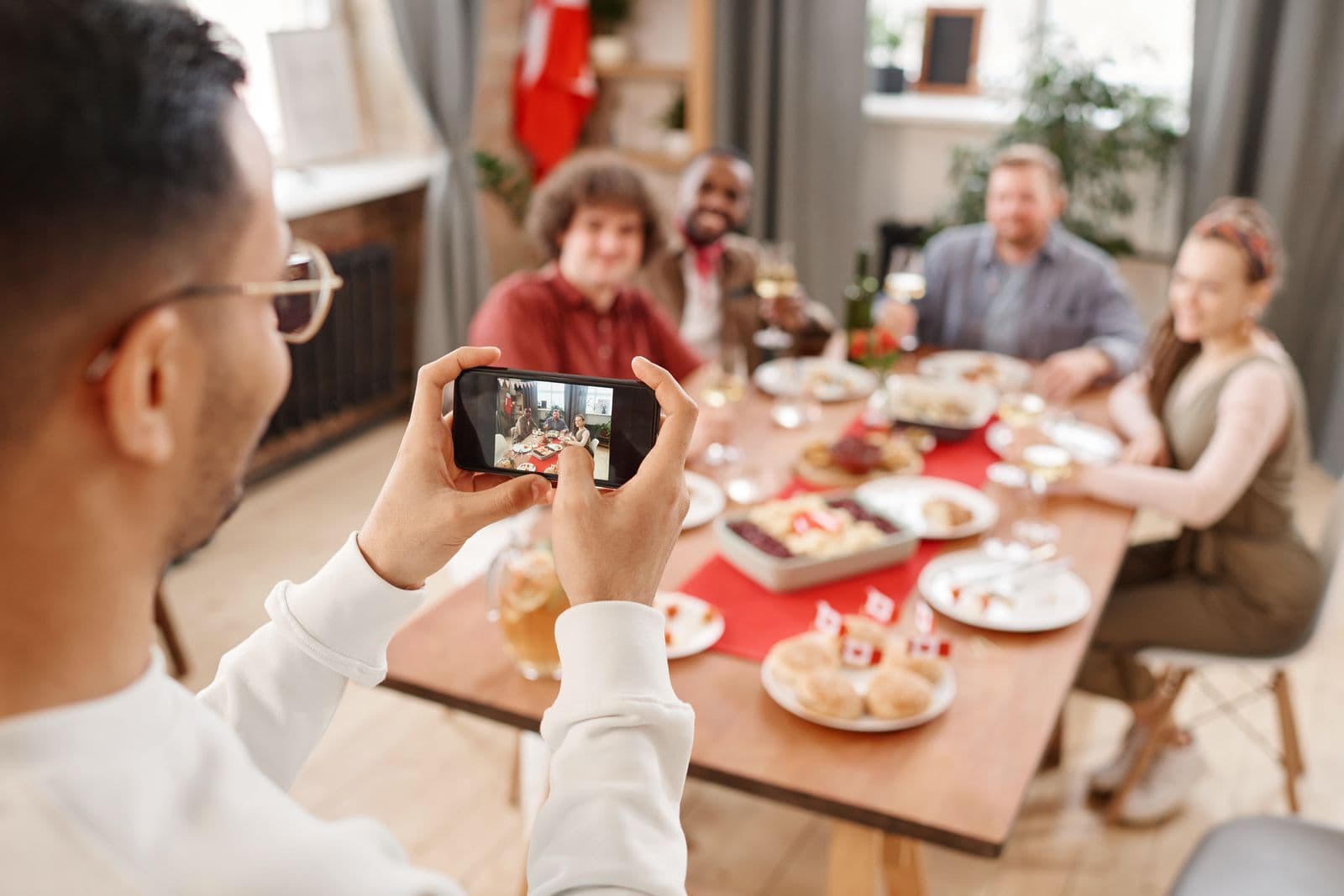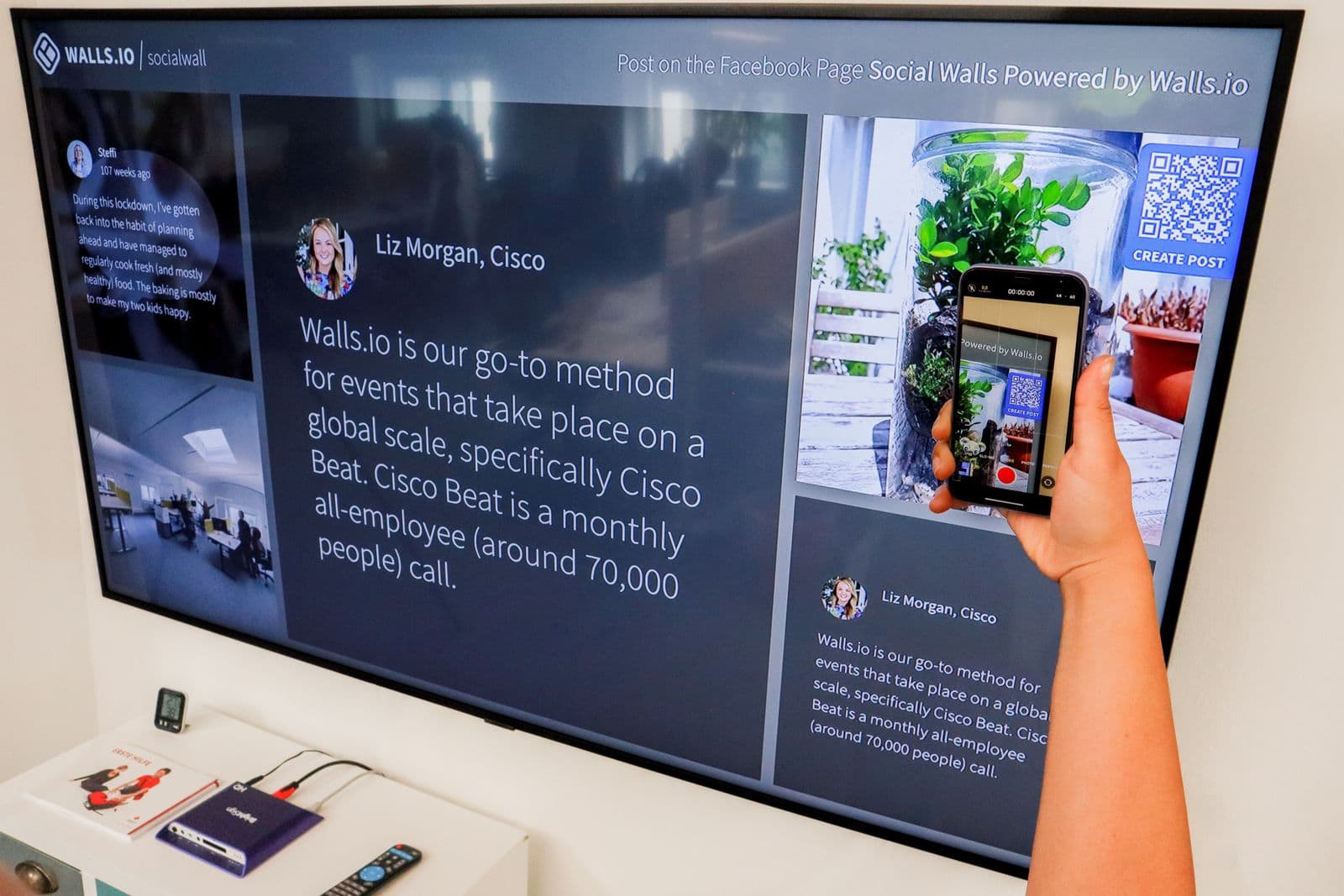
Zum Einsammeln von Gästefotos brauchen Sie ein gemeinsames Album oder ein Uploadziel, verständliche Schritte und einen Test auf einem Gästehandy. Ein QR-Code öffnet das Ziel; er erzeugt keine Uploadfunktion. Trennen Sie diesen Sammellink von der fertigen Fotogalerie.
Die Gästeseite von Event Face Finder sucht mit einem Selfie in Bildern, die der Veranstalter hinzugefügt hat. Sie ist derzeit kein Postfach für Gastbeiträge.
Ein Ziel für Beiträge wählen
Für eine kleine Gruppe kann ein gemeinsames Album reichen. Bei größeren Events prüfen Sie Werkzeuge, die Gast-Uploads ausdrücklich unterstützen. Testen Sie mit den Geräten und Konten, die Ihre Gäste nutzen.
Google Fotos beschreibt Beiträge zu geteilten Alben. Prüfen Sie die Einstellung für Zusammenarbeit, bevor Sie Gäste zum Hinzufügen einladen.
Legen Sie fest, ob Sie Fotos, Videos, Bildtexte oder den Namen des Beitragsautors brauchen. Prüfen Sie Dateiformate, Kapazität und Uploadschritte. Versprechen Sie keine Nutzung ohne Konto, bevor Sie diese getestet haben.
Sammlung und Auslieferung beschriften
Wenn beide Abläufe bestehen, verwenden Sie getrennte Bezeichnungen:
- Eigene Fotos teilen: öffnet das Uploadziel.
- Fotos des Fotografen finden: öffnet die fertige Galerie.
„Eventfotos“ allein kann beide Aufgaben meinen. Schreiben Sie die Handlung neben den jeweiligen QR-Code und ergänzen Sie einen eintippbaren Link. Der Auslieferungsleitfaden hilft beim zweiten Weg.
Kurz zur Teilnahme einladen
Haben Sie Fotos bei [Event] aufgenommen? Fügen Sie die Bilder, die Sie teilen möchten, bis [Datum] hier hinzu: [Link]. Die fertige Galerie des Fotografen folgt separat.
Ersetzen Sie die Felder und erklären Sie eine nötige Anmeldung. Nutzen Sie den vorhandenen Eventkanal und nennen Sie einen Kontakt für Uploadprobleme. Prüfen Sie, ob eine genannte Frist technisch durchgesetzt wird oder nur Ihre Bitte an die Gäste ist.
Beiträge vor der Auslieferung prüfen
Sichten Sie Duplikate, Screenshots, versehentliche Dateien und ungeeignete Bilder. Entscheiden Sie über ein getrenntes Album oder eine Auswahl und halten Sie die freigegebenen Fotografendateien erkennbar.
Werden Bilder später zu Event Face Finder hinzugefügt, müssen sie dort hochgeladen oder importiert und vorbereitet werden. Ein externes Album wird nicht automatisch durchsucht.
QR-Code und Empfang testen
Scannen Sie mit einem zweiten Smartphone, öffnen Sie das Ziel ohne Ihr Konto und laden Sie ein Testbild hoch. Prüfen Sie Empfang, Qualität und die Ansicht eines anderen Gasts. Entfernen Sie die Testdatei vor der Freigabe.
Der QR-Leitfaden hilft bei Schildern. Der Plattform-Leitfaden vergleicht Sammlung und persönliche Suche.
Die Bildauslieferung vorbereiten
Erfahren Sie, wie Gäste ihre Fotos in einer Eventgalerie finden. Die Anwendung ist auf Englisch und Französisch verfügbar.
Anwendungsfälle ansehen (Englisch)